データ入稿の流れ・注意点
当ショップではデザインデータ入稿方法として「GigaFile便」を利用して入稿をお願いしております。
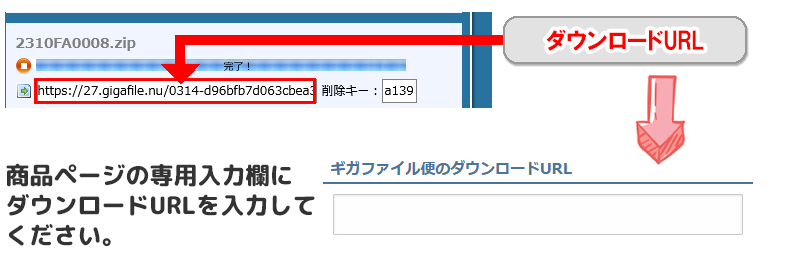
また、ご注文の際に「GigaFile便」側で発行されるダウンロード用のURLを入力いただきご注文をお願いしております。
データ入稿の際の注意点
入稿の際には本項目のルールに沿ってご入稿をお願いいたします。
▼(1)入稿データの完全データをご準備ください。
- デザインデータは完全データでお願いいたします。
当ショップで、 位置合わせ・レイヤー順位調整・画像の埋め込み・色味調整・カラーモード変更・誤字脱字確認・アウトライン化(ラスタライズ化)・特色チェック・透明部分を分割統合チェック・アピアランスを分解チェックの確認や修正など一切行っておりませんのでご注意ください。 - 画像データは必ず埋め込みでお願いいたします。リンク配置はNGです。
- カラーモードはCMYKモードに設定してください。
- その他「デザイン作成方法と注意点」はこちらのページをご確認ください。
▼(2)スクリーンショットもご入稿ください。
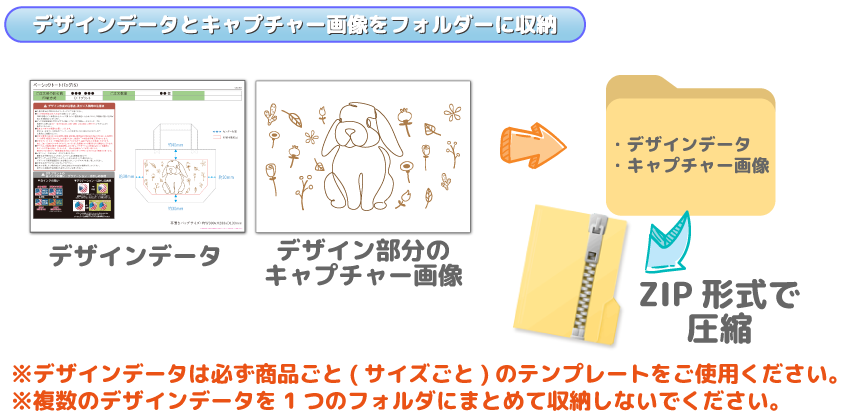
- デザインデータに加え、デザインデータのスクリーンショット(スクリーンキャプチャー)も合わせてご入稿ください。
- スクリーンショット(スクリーンキャプチャー)を撮る際にはトンボ・ガイド線などは非表示にしてください。またデザイン部分のみが映るようにキャプチャーしてください。(各アプリのパネル類は映らないようにしてください。)
▼(3)デザインデータとスクリーンショットをフォルダにまとめてください
- [デザインデータ]と[スクリーンショット]をフォルダにまとめてフォルダをZIP形式で圧縮してくださ。
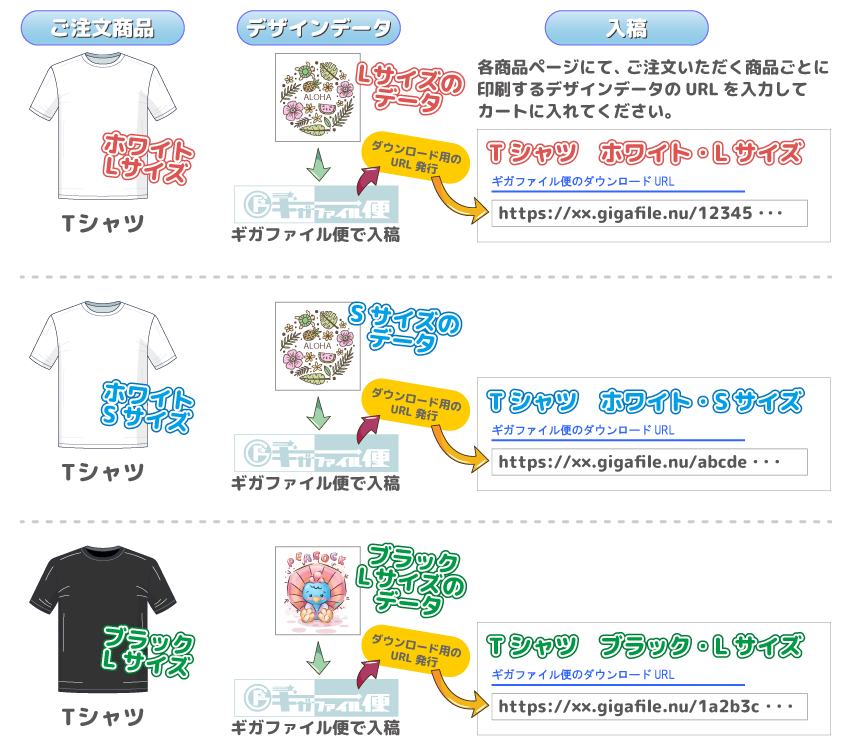
- 一度に複数の商品をご注文いただく場合は、商品ごとにフォルダーを分けてください。
また、商品ごと(フォルダごと)に「GigaFile便」でダウンロード用のURLを発行してください。
※同じ商品でも、カラー・サイズ・オプション内容が違えば全て別々の商品の扱いとなりますので、必然的に1つのフォルダーには1つのデザインデータのみとなりますのでご注意ください。
▼(4)フォルダ名に「法人・ショップ名、クリエイター名、学校名」を付与してください。
- デザインデータが入っているフォルダ名にはご注文者様と同じ「法人・ショップ名、クリエイター名、学校名」の付与をお願いいたします。
- 1回のご注文で複数のデザインデータをご入稿いただく場合(複数の商品をご注文いただく場合)は、「法人・ショップ名、クリエイター名、学校名」に「商品名・サイズ・カラー」や「枝番」などを付与してください。※付与ルールは任意です
- ▼ファイル名付与例
- 法人名-Tシャツ-ホワイト-Lサイズ
- 法人名-Tシャツ-ブラック-Lサイズ
- クリエイター名-001
- クリエイター名-002
- クリエイター名-Tシャツ
- クリエイター名-トートバッグ
▼(5)商品ごと(カートごと)にデザインデータをご入稿ください。
- ご注文いただく商品ごと(カートごと)に「GigaFile便」で発行されるダウンロード用のURLを入力してカートに入れてください。
- 複数商品をご注文いただく場合、全てのデザインデータを1つのフォルダにまとめ、全てのご注文分に対して同じURLを入力することはNGです。(どの商品にどのデザインデータを使用するか分からないため。)
ご注文の流れ
ご注文方法・入稿の流れ
ご注文の際には、先に「GigaFile便」を利用してデザインデータの入稿が必要です。
- デザインデータの作成。(カラーモードはCMYKモード)
- デザイン部分のスクリーンキャプチャー画像の保存。
- フォルダに[デザインデータ]と[キャプチャー画像]を格納。
- フォルダをZIP形式で圧縮。
- [GigaFile便]を利用してデザインデータをアップロード(入稿)。
フォルダ毎にダウンロード用のURLを発行してください。 - 商品ごとにカートに入れてご注文ください。
ご注文の際に(6)で発行されたダウンロード用のURLを専用の入力欄に入力してカートに入れて下さい。 - ご注文の完了。ご注文完了時にデータの入稿も一緒に完了します。
[GigaFile便]のご利用方法
当ショップではデザインをご入稿いただく際には[GigaFile便]のご利用をお願いしております。
簡単ではありますが[GigaFile便]のご利用方法についてご案内いたします。
Step1. デザインデータとスクリーンキャプチャー画像のご準備
デザイン作成後、デザイン部分のスクリーンキャプチャー画像をご準備ください。ファイル形式はJPG・PNG・GIF・PDFでお願いいたします。
Step2. 各データをフォルダに格納してください
ご注文商品ごと(カートごと)に、デザインデータとスクリーンキャプチャー画像を1つのフォルダに格納してください。
1回のご注文で、複数の商品をご注文いただく場合は『商品ごと(カートごと)』にフォルダーを分けて下さい。
Step3. ZIP形式に圧縮
フォルダをZIP形式で圧縮してください。
Step4. [GigaFile便]のページにアクセス
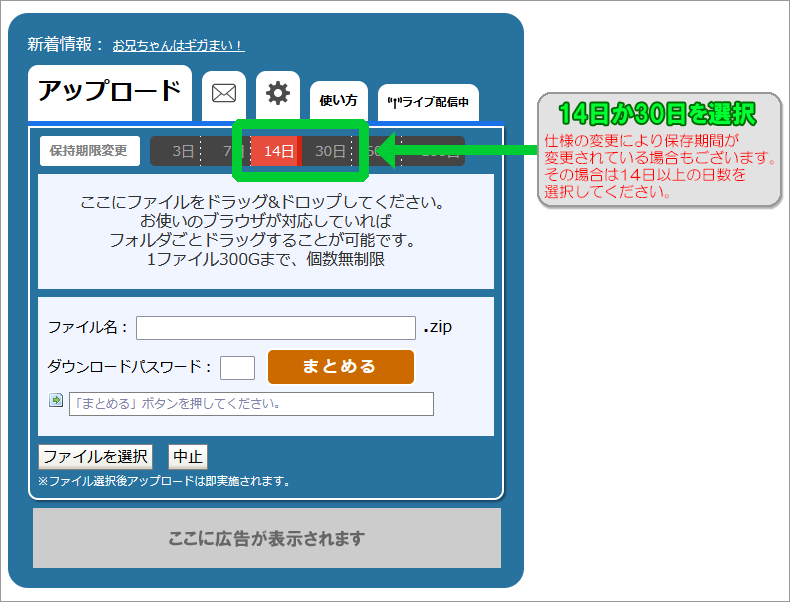
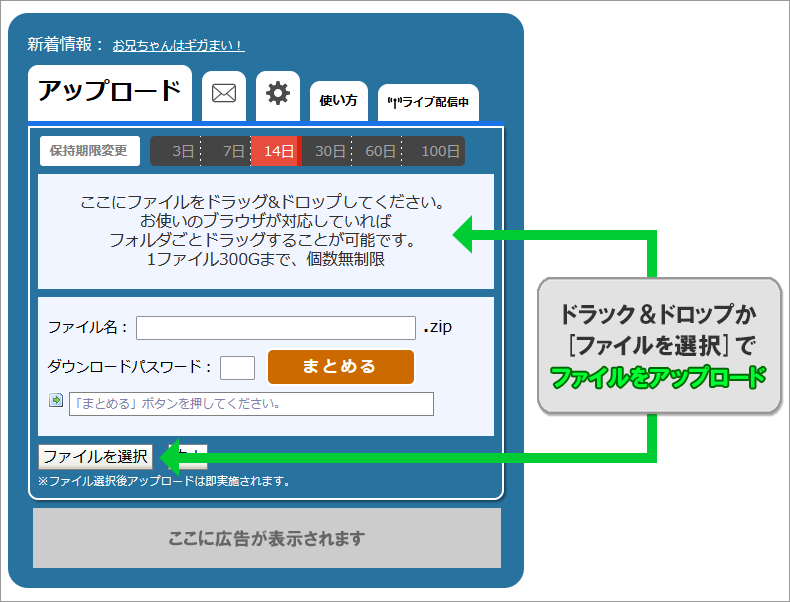
Step5.保持期限変更の設定
下記説明画像をご参考いただき、[保持期限変更]タブを14日か30日を選択してください
Step6.ファイルのアップロード(入稿)
[ドラック&ドロップ]、または[ファイルの選択]でZIP形式のフォルダをアップロード(入稿)してください。
Step7 ダウンロードURLをメモする
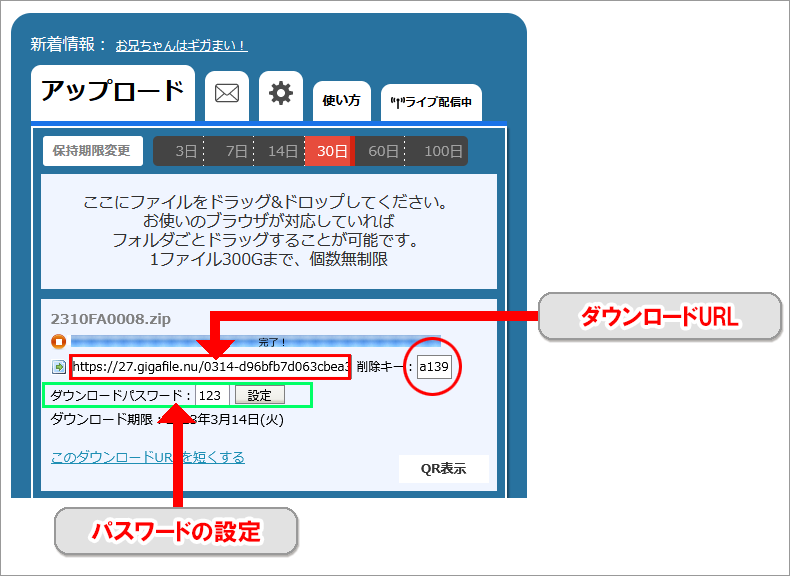
- ファイルのアップロードが完了すると、「ダウンロードURL」が表示されます。
ダウンロードURLが表示された時点で「GigaFile便」のサーバー側にファイルのアップロードが完了していることを意味します。 - ダウンロードURLは「ご注文商品(カート)ごと」に必要になりますのでメモしてください
※URLは乱数(ランダムな文字数)になっていますので、メモ帳などにコピー&ペースしてください。 - なお、アップロードしたデータにパスワードも設定することができます。必要な方は設定してください。
パスワードを設定される場合はご注文時に入力する必要がございかすので、こちらもメモしてください。
Step8 ご注文時にダウンロードURLを入力
- 「GigaFile便」より発行された[ダウンロードURL]を各商品ページにある専用の入力欄にURLを入力ください。
- [ダウンロードパスワード]をご利用された場合には、専用の入力欄にパスワードの入力をお忘れなくお願いいたします。