
デザイン作成方法と注意点
目次
データ作成前のご確認願い
商品共通の注意点
- 完全データでのご入稿
- 商品ごとの専用テンプレートを必ずご使用ください
- 入稿の際はCMYKカラーモードでご入稿
- RGBカラーモードからCMYKカラーモードへ変換した際の黒色の値について
- 特色カラーは使用できません
- Illustratorの場合、透明効果を使ったオブジェクトは「透明部分を分割・統合」を行ってください
- Illustratorの場合、効果を使ったオブジェクトは「アピアランスを分割」を行ってください
- テキストのアウトライン化・ラスタライズ化
- 白色(ホワイトインク)の印刷
- [C0% M0% Y0% K0%]は何も印刷されません
- ベタ塗り印刷時のドット抜け・ムラ模様
商品ごとのデザイン作成方法と注意点(免責事項)
ご入稿いただくデザインデータは各商品ごとにデザイン作成時のご注意点が違いますので、ご注文いただく商品ごとに必ずご確認をお願いいたします。
また、ご入稿の際にはCMYKモードの完全データ(商品ごとの完全データ)でご入稿をお願いいたします。
| 印刷方式 |
対象商品
|
|---|---|
| DTF印刷 |
|
| UV印刷 (透明アクリル) |
|
| UV印刷 (白色アクリル) |
|
| UV印刷 (一般) |
|
データ作成前のご確認願い
デザインデータ作成に際しまして
- デザインデータを作成する前に本ページの内容をご確認いただきデータの作成をお願いいたします。
- デザインデータを作成する際の注意点として「各商品共通の注意点」と「商品ごとの注意点」がございます。
- 「各商品共通の注意点」は本ページでご確認をお願いいたします。
- 「商品ごとの注意点」は本ページに記載されております『商品ごとのデザイン作成方法と注意点・免責事項』の項目にあるリンク先のご案内ページでご確認ください。
- ご入稿いただくデザインデータは各商品ごとにデザイン作成方法とご注意点が違いますので、ご注文いただく商品ごとに必ずご確認をお願いいたします。
- ご注文・ご入稿の前には必ず『キャンセル・返品・交換・不良品・破損・紛失・返金』のご案内ページのご確認をお願いいたします。
- 注文者様側によるデザインデータ作成時の不備があった場合は不良品扱いになりませんので、各商品ごとのデータ作成方法のご確認をお願いいたします。
キャンセル・返品・交換・不良品・破損・紛失・返金
- データ作成前にキャンセル・返品・交換等の規約のご確認をお願いいたします。
- 詳細なご案内はこちらの『キャンセル・返品・交換・不良品・破損・紛失・返金』のご案内ページをご参照ください。
不良品の扱いについて
- 商品に不具合がございましたら当ショップの責任にて対応させていただきます。
- ただし、各商品ごとの「ご注意・免責事項」に該当する場合、及び「印刷方式・印刷技法・色味」ページに記載されている印刷方式の特性に該当する場合、また、「デザイン作成方法と注意点」ページに記載されている内容で注文者様側によるデザインデータ作成時の不備があった場合は不良品扱いはなりませんのでご注意ください。
免責について
- 本ページ、及び本ページの「商品ごとのデザイン作成方法とご注意点」の項目より遷移できる(リンク先の)商品ごとの『デザイン作成方法と注意点』ページに記載されている内容を免責事項とし、免責事項に該当する場合、及びご注文者様側によるデザインデータ作成時の不備による不具合を理由にする返品・交換は致しかねますので予めご了承願います。
- ザイン作成方法とご注意点の内容にご不明点がございましたら、ご注文前、又はご入稿前に必ず『お問い合わせフォーム』よりお問い合わせをお願いいたします。
商品共通の注意点
これより、どの商品(印刷方式)に対しても共通するご注意点を記載いいたします。「デザイン作成方法と注意点」ページに記載されている内容と合わせまして、デザインデータ作成の前に十分にご理解いただきデータの作成をお願いいたします。
デザインデータ作成時のデータ作成ミスによって不具合が発生しても不良品の対象(返品・交換の対象)となりませんので、ご不明点がございましたらご注文前、又はご入稿前に必ず『お問い合わせフォーム』よりお問い合わせをお願いいたします。
完全データでのご入稿
当ショップにご入稿いただくデータは、当ショップが提供する各商品ごとのテンプレートをご使用いただき「完全データ」でご入稿をお願いいたします。「完全データ」とはご入稿後に当ショップでデータの修正など行わなくても直ぐに商品が生産(印刷)できることを指します。特に入稿後に多いトラブルを本項目にてご案内いたします。これらの点をご注意いただきデータの作成、及びご入稿をお願いいたします。
なお、ご入稿後に本項目で示す内容について当ショップ側ではチェック、及びご注文者様へのご連絡は行っておりません。また、仮に問題が発生していた場合でもそのまま生産を行われますのでご注意ください。ただし、生産がまったく出来ない状態に限り別途その旨のご案内させていただきます。
下記内容について当ショップ側ではチェックいたしません、問題があっても事前のご連絡なくそのまま生産・納品されますのでご注意ください。
- 印刷される範囲は「デザインレイヤー」に描画されているデザインデータ(オブジェクト)のみとなります。
仮に[表示/非表示]の設定が表示になっていても、デザインレイヤー以外にあったデザインデータ(オブジェクト)は印刷されませんのでご注意ください。 - レイヤー順位間違え、レイヤー結合ミス、レイヤー削除ミスなどレイヤーに関する不備。
- 画像データが埋め込まれていない。(リンク画像は不可。PDF画像の埋め込みも不可)
- 誤字脱字
- 重要な情報の印刷範囲のズレ(印刷位置のズレによる文字切れ・オブジェクトのズレなど)
- 見当ズレ
- カラープロファイル設定のミス
- 白版レイヤー(ホワイトインク用のレイヤー)の作成ミス
- 塗りや線の設定ミス
- テキスト(フォント)のアウトライン化・ラスタライズ化
- 透明効果を使ったオブジェクトの「透明部分を分割・統合」のチェック
- 効果を使ったオブジェクトの「アピアランスを分割」のチェック
- その他、デザインデータに関わるチェックなど
商品ごとの専用テンプレートを必ずご使用ください
- データ作成の際は必ず各商品専用のデザインテンプレートをご使用ください。
- データ入稿の際はテンプレートのファイル形式(psd形式、ai形式)のまま保存いただき、zip形式で圧縮いただきご入稿ください。
- 入稿の際はデザインデータは必ず「デザインレイヤー」にまとめて(結合)してください。
- 「デザインレイヤー」以外のレイヤーは絶対に削除せずご入稿して下さい。
万が一、レイヤーが削除されていた場合は再入稿をお願いしております。 - デザインデータ入稿に関するご案内はこちらの『データ入稿の流れ・注意点』ページをご参照ください。
入稿の際はCMYKカラーモードでご入稿
ご入稿の際、カラーモードをCMYKカラーに設定たデータをご入稿ください。
デザインデータを描画される際にはCMYKカラーモードで描画されることを推奨しておりますが、RGBカラーモードで描画されたデザインデータをご使用されること自体には問題ございません。
ただし、ご入稿される際には必ずRGBカラーモードからCMYKカラーモードに変換してからご入稿をお願いいたします。
なお、RGBカラーモードのままご入稿があった場合には当ショップ側でCMYKカラーモードに変換させていただきます。その場合、色味が著しく変わります(くすんだ色味に変わります)のでご留意ください。
イラスト等のデザインを描画される際、Instagramなどの各種SNSでの公開、或いはブログや各種Web上で公開されることが普通になりました。つまりイラストを見る環境としてはパソコンのモニターやスマホの画面で見ることの方が多いので、イラストを描画する際には発色が良い(色域が広い)RGBカラーで描画される方も多いかと思います。(パソコンモニターやスマホ画面はRGBでカラーを表現しています。)
逆に、イベントなどでは紙などの印刷物に印刷することになりますが、印刷する際の印刷機器(プリンタ―側)の仕様によりCMYKカラーを使用します。
詳細な説明は割愛いたしますが、この「RGBカラー」と「CMYKカラー」とで色を表現できる色域の違いにより、RGBカラーで描画しパソコンの画面では満足のいくイラストが描けたのですが、いざ印刷してみると「くすんだ色味」になりイメージしていた色味で印刷されません。この問題はRGBカラーとCMYKカラーとでは再現色域が異なるためで避けられないことです。
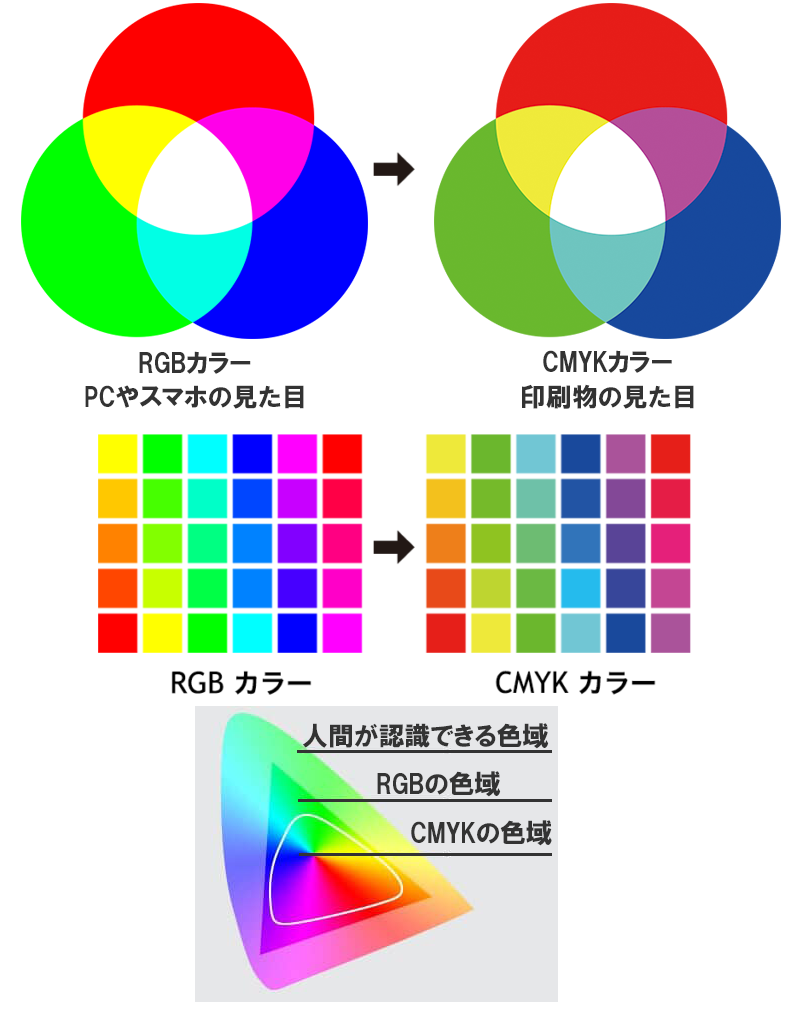
昨今は特殊なインクを使用しRGBカラーの色域まである程度は対応した印刷会社も登場してきましたが、まだまだ一般的にはCMYKカラーの色域までしか対応していない印刷会社も多数です。当ショップでも残念ながらCMYKカラーの色域までにしか対応ができておりません。
この色味の違いのトラブルを避けるために印刷用のデータはCMYKデータでご入稿いただくのが一般的で、当ショップでもCMYKカラーでのご入稿をお願いしております。『CMYKカラーでご入稿いただく』ということは、事前にご注文様側でCMYKカラーの色味を目でご確認いただいておりますので、実際の印刷物(商品)との色見の差異が少なくなります。
また、印刷することを前提にデザインを描画される場合にはCMYKカラーでの描画を推奨しております。
RGBカラーで描画されたイラストなどのデザインでも、入稿前にCMYKカラーに変換していただければ問題ないのですが、RGBカラーからCMYKカラーに変換いたしますと「色味の違い」に加え、「インキ総使用量」・「黒色をK100%に設定」・「見当ズレ」など印刷物特有の問題が発生します。
当ショップでも特に「印刷方法によりインキ総使用量を290%以下にする」・「黒色をK100%を推奨」しております関係上、描画される際には初めからCMYKカラーモードでデザインを描画されることを推奨しております。
RGBカラーモードからCMYKカラーモードへ変換した際の黒色の値
当ショップでは黒色の値は「K100%」を推奨しております。
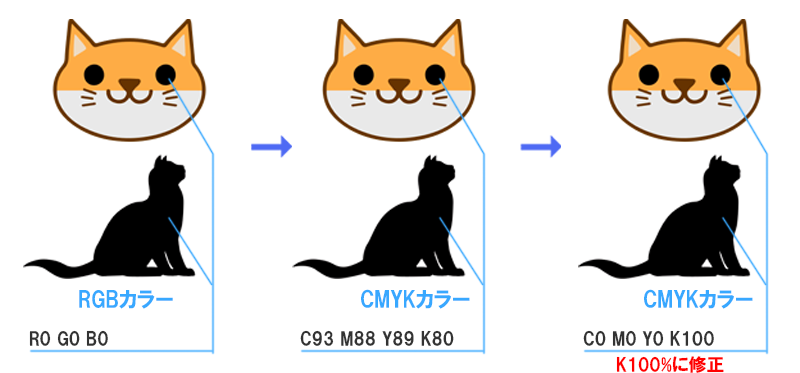
過去にRGBのカラーモードで描画したデザインを使用したい場合もあり、この場合はRGBカラーモードからCMYKのカラーモードへ変換しますとCMYK値が「C93% M88% Y89% K80%」となりますのでご注意ください。
この様な場合は、手動で黒をK100%に変換いただくことを推奨しております。
- 当ショップにご入稿いただくデータを作成される場合にはCMYKカラーモードでの描画を推奨しており、ご入稿の際にもCMYKカラーモードの状態でご入稿をお願いしております。
- 過去に作成されたデザインデータがRGBカラーモードで作成されている場合であっても、ご入稿の際にCMYKカラーモードに変換いただければデータのご使用自体には問題ございません。
- ただし、RGBカラーモードの黒(R0 G0 G0)の値がCMYKカラーモードへ変換いたしますと黒の値が「C93% M88% Y89% K80%」となりますのでご留意ください。
- 「C93% M88% Y89% K80%」のままでも生産自体は可能ですが、印刷時の気候条件(高温・低温・高湿度・低湿度)によりインク状態が変異し印刷が出来ない場合もありますので、その場合は出荷が遅れたり生産をお断りさせていただく場合もございますので、可能な限り黒色の値は「K100%」の状態でご入稿いただきますようお願いいたします。
特色カラーは使用できません。
Illustratorでコーポレートカラーなど特色(スポットカラー)を使用したデザインデータを作成されている場合も多いかと思いますが、当ショップではプロセスカラー(CMYKカラー)しか使用できませんので、入稿前に必ずプロセスカラー(CMYKカラー)に変換してから入稿してください。
特色が含まれているかの確認
デザインデータに特色が含まれているかの確認は以下のとおりです。
まず、『分版プレビュー』のパネルを表示させます。
画面上部のメニューバーにある「ウインドウ」>「分版プレビュー」をクリックすると『分版プレビュー』パネルが表示されます。
『分版プレビュー』パネル内の「オーバープリントプレビュー」と「使用されている特色のみを表示」にチェックを入れると、使用されている特色が確認できます。
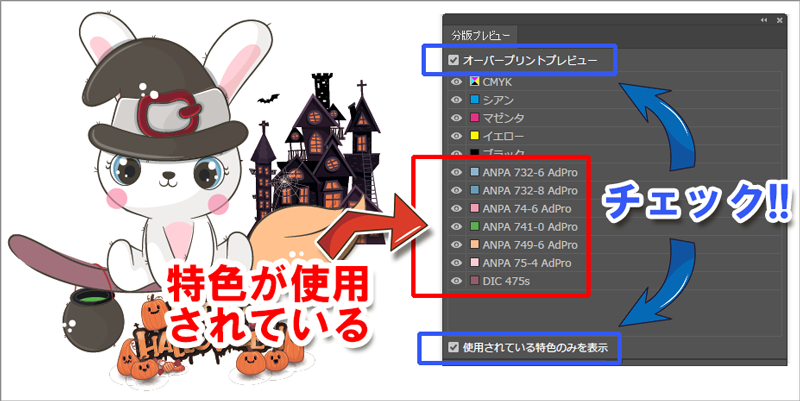
ちなみに、眼のマークをON/OFFすれば特色が使われているオブジェクトのみを表示させることもできます。
特色をCMYKカラーに変換
当ショップでは特色カラーの印刷が出来ませんので、入稿前に必ずプロセスカラー(CMYKカラー)に変換してください。
ご注意点として、特殊カラーからCMYKカラーに変換しますと元に戻せませんので、必ず別名で保存いただき、コピーしたファイル(入稿用のファイル)で作業を行ってください。
- デザインデータを一旦別名に保存してください。「〇〇_入稿用データ.ai」など別名で保存。
- 別名で保存したファイルを改めて開きます。
- レイヤーのロックを解除します。また、オブジェクトのロックも解除してください。
- 全てのオブジェクトを選択し、画面上部のメニューバー「編集」>「カラー編集」>「CMYKに変換」
- 前項の『分版プレビュー』パネル画面に特色カラーが表示されていなければ変換が無事に出来ています。
- 万一、まだ使用している特殊カラーが表示されている場合は、レイヤーのロック解除忘れ、オブジェクトのロック解除忘れがないか確認して、やり直してください。
特色とは
特色とは、インクを調合(調色)したインクのことでスポットカラーとも言われています。端的に言うと、CMYK以外で表現できないカラーを特色カラーと言います。
印刷の際、一般的な色の調合(調色)はCMYKの組み合わせて印刷を行いますが、CMYKの組み合わせではどうしても表現できない色味(色域)があり、それらの色味を特色カラーとして事前に調合(調色)したインクを使用することで印刷を行います。金色・銀色・蛍光色なども特色になります。
特色には特色メーカーごとに色番号が付与された色見本帳があり、有名なところで日本のDIC(ディック)社と、アメリカのPANTON(パントン)社です。あとはTOYO東洋インキ製造も有名ですね。
特色を指定する際には色見本帳を参照し、特色メーカーと色の番号を指定します。「DIC2482」という感じです。
では何故「特色」があるのか?ですが、前述の様にオフセット印刷やインクジェット印刷では印刷の際にCMYKの組み合わせで色を表現しますが、どうしても色域的に表現できない色味があります。ご存知の方も多いと思いますがCMYKの組み合わせだけではRGBカラーの色域が印刷できません。
もう一つの理由が、同じデータを使用しても印刷会社ごとに微妙に色味が変わります。また、同じ印刷会社でも1日ごとに色味は変わります。変わってしまう理由は説明が長くなるので割愛しますが、微妙な差異であれ色味が変わってしまっては困る場合があり、それがコーポレートカラーなどです。
コーポレートカラーとして有名なのが「コークレッド(コカ・コーラレッド)」で、あの炭酸飲料の「コカ・コーラ」のラベルの赤色です。
紙への印刷、アルミ缶への印刷、ペットボトルに貼ってあるフィルムへの印刷のなど、どの商品を目にしても同じ色の赤色になるよう印刷の際に特色として「コークレッド」インクを使用します。
コーポレートカラーやブランドカラーは印刷会社ごとに色味が変わってしまっては困りますので、厳密な色を指定する場合には事前にインクが調色された指定インクを使用して印刷を行います。
電話はメールで「小豆色の赤で印刷してください」と伝えられても人によって赤色の認識は違いますので「DIC2482の赤で印刷してください」と伝えた方が間違いないです。
ちなみに「コークレッド(コカ・コーラレッド)」の場合は「PANTONE484」とのことです。
なら「特色を使用できるようにすれば」となりますが、残念ながら特色インクを使用できるのはオフセット印刷のみでインクジェット印刷では特色が利用できません。
インクジェット印刷ではCMYKの組み合わせでしか色を表現でず、色の組み合わせで印刷できる色域にも限界があります。
よって、インクジェット印刷で特色をプロセスカラー(CMYKカラー)に変換、つまり疑似色(近似色)に変化してデータを作成する必要性があります。
こぼれ話
昨今の技術革新が進みCMYK以外に、オレンジやレッド、蛍光色(蛍光ピンク、蛍光グリーン)、金色や銀色のインクカートリッジが搭載できる特殊なインクジェットプリンターも登場しています。特殊な色(インク)を搭載できるので、CMYKだけでは表現できなかった色域や色味が表現できるようにもなっています。当ショップも今後は対応できるよう設備投資を行って参ります。
透明効果を使ったオブジェクトは「透明部分を分割・統合」を行ってください
ポイント
Illustratorの場合、透明処理を使った場合は「透明部分を分割・統合」しましたか!?
Illustratorでデザインを作成された際に、オブジェクトに対して「不透明度」を使用しようしている場合は、そのままでは正常に印刷することが出来ない可能性が高いですので、入稿前には必ず「透明部分を分割・統合」の処理をを行ってください。
「透明部分を分割・統合」の処理方法
ご注意点として、「透明部分を分割・統合」を行いますとデータを元に戻せませんので、必ず別名で保存いただき、コピーしたファイル(入稿用のファイル)で作業を行ってください。
また、特色を利用していると「透明部分を分割・統合」がうまく出来ない場合(オブジェクトの一部が白くなってしまう場合)がありますので、その場合は本作業前に特色カラーをCMYKカラーに変換してください。
なお、「透明部分を分割・統合」のよりを行うと、画像全体が粗く(特にグラデーション部分が粗く)なってしまいますので、気になる場合は初めから「不透明度」を使用しないなど対応してください。
- デザインデータを一旦別名に保存してください。「〇〇_入稿用データ.ai」など別名で保存。
- 別名で保存したファイルを改めて開きます。
- レイヤーのロックを解除します。また、オブジェクトのロックも解除してください。
- 全てのオブジェクトを選択し、画面上部のメニューバー「オブジェクト」>「透明部分を分割・統合」で『透明部分を分割・統合』パネルが表示されます。
- 『透明部分を分割・統合』パネル画面で、プリセットを「高解像度」に設定し、「オーバープリントと特色を保持」にチェックをしてOKボタンを押してください。
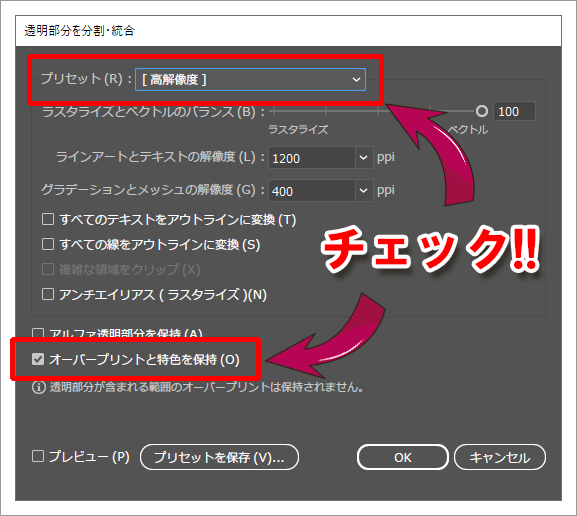
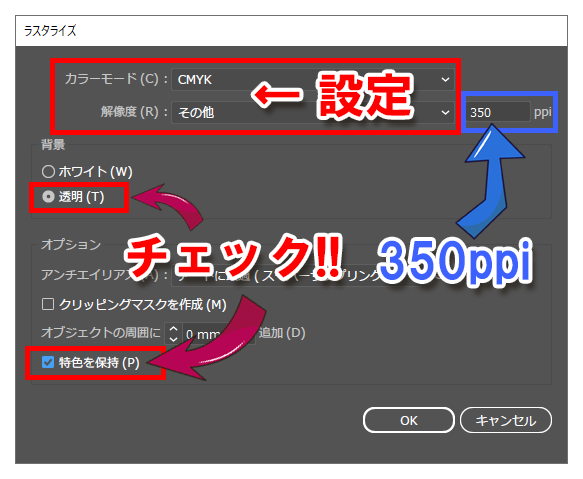
なお、どうしてもうまく処理できない場合は、画像全体をラスタライズ化する方法もあります。
効果を使ったオブジェクトは「アピアランスを分割」を行ってください
ポイント
Illustratorの場合、効果を使ったオブジェクトを「アピアランスを分割」しましたか!?
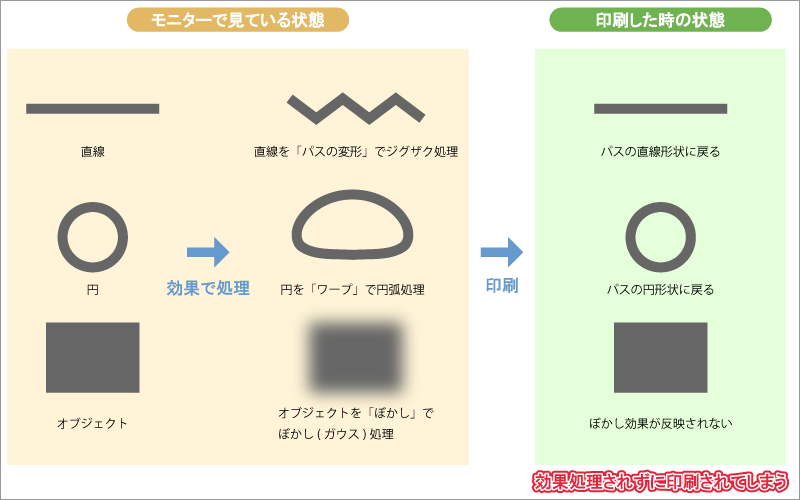
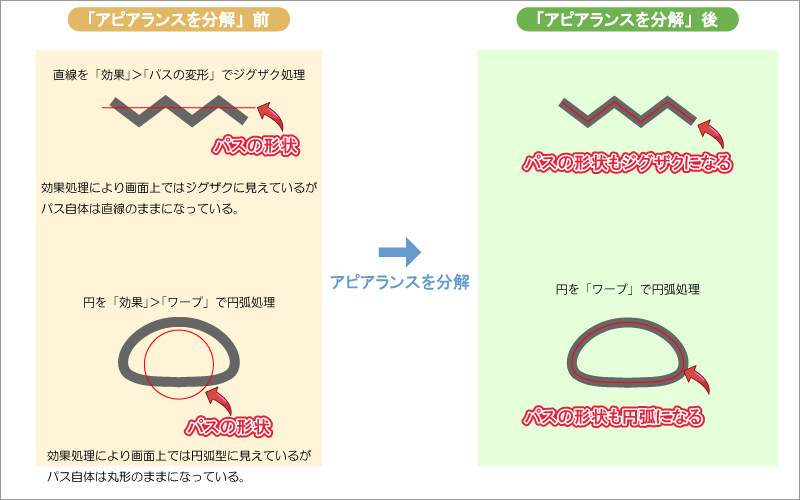
Illustratorでデザインを作成された際に、オブジェクトに対して「パスの変形」や「ワープ」など効果処理を行った場合は、入稿前にかならず「アピアランスを分割」を行ってください。
「アピアランスを分割」を忘れているとモニターで見ているオブジェクトの形状や効果とおりに印刷されませんのでご注意ください。
「アピアランスを分割」の処理方法
ご注意点として、「アピアランスを分割」を行いますとデータを元に戻せませんので、必ず別名で保存いただき、コピーしたファイル(入稿用のファイル)で作業を行ってください。
- デザインデータを一旦別名に保存してください。「〇〇_入稿用データ.ai」など別名で保存。
- 別名で保存したファイルを改めて開きます。
- レイヤーのロックを解除します。また、オブジェクトのロックも解除してください。
- 全てのオブジェクトを選択し、画面上部のメニューバー「オブジェクト」>「アピアランスを分割」。
なお、どうしてもうまく処理できない場合は、画像全体をラスタライズ化する方法もあります。
テキストのアウトライン化・ラスタライズ化
デザインデータを入稿される際は、テキストをアウトライン化(ラスタライズ化)を行っていただきご入稿ください。
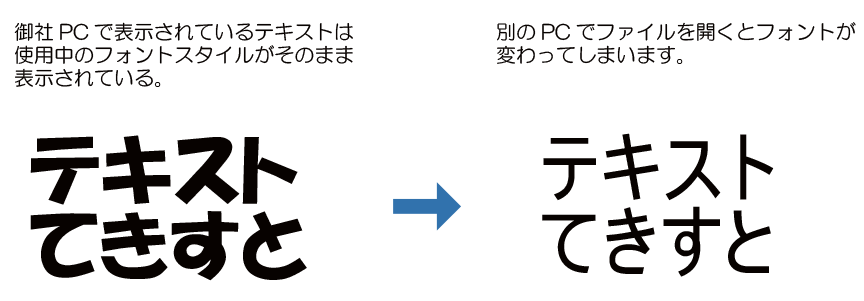
テキストをアウトライン化(ラスタライズ化)しないと、当ショップ側でデータファイルを開くとフォントが変わってしまいますので必ず処理を行ってください。
アウトライン化(ラスタライズ化)しないと・・・。
【重要】事前準備
デザインデータを別名で保存
テキストを一旦アウトライン化(ラストライズ化)してしまうとテキストの修正が一切出来なくなりますので、念のため入稿用データとして「【入稿用】任意ファイル名」など分かりやすいように別名で保存したファイルでアウトライン化(ラスタライズ化)を行ってください。
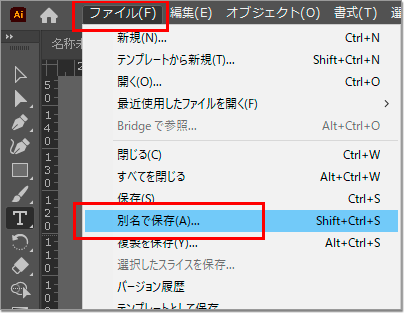
Illustratorでのラスタライズ化手順
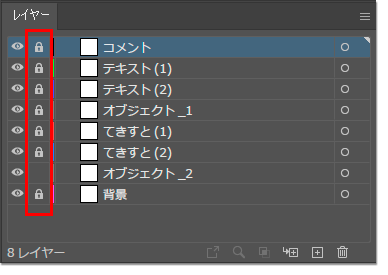
1.レイヤーのロック解除&オブジェクトのロック解除
レイヤーパネルのロック(鍵マーク)をOFFにしてください。
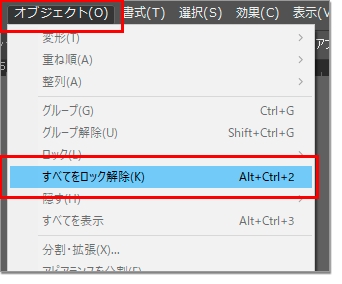
また、念のためオブジェクトのロック解除も確認してください。
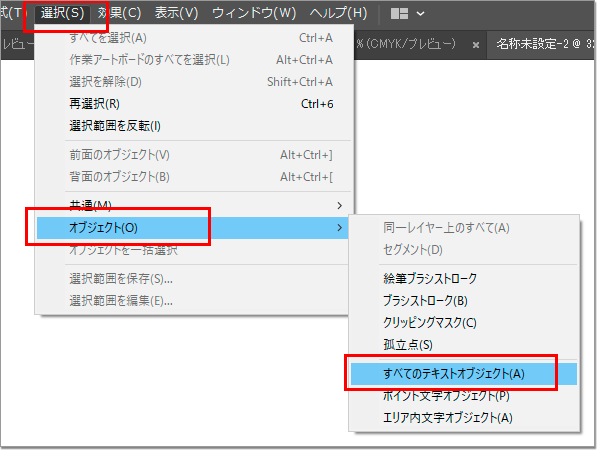
2.テキストの選択とアウトライン化
illustratorの場合は[選択] → [オブジェクト] → [すべてのテキストオブジェクト]の手順でテキスト(テキストのオブジェクト)を全て選択してください。
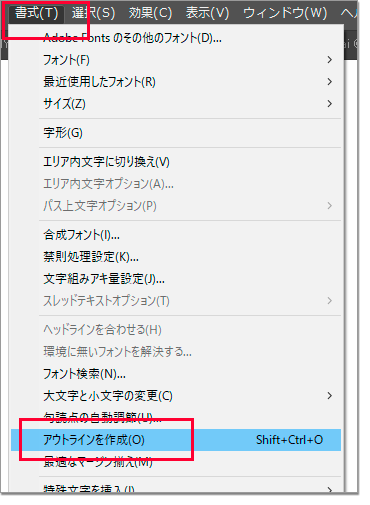
続けて[書式] → [アウトラインの作成] でアウトライン化の完了です。
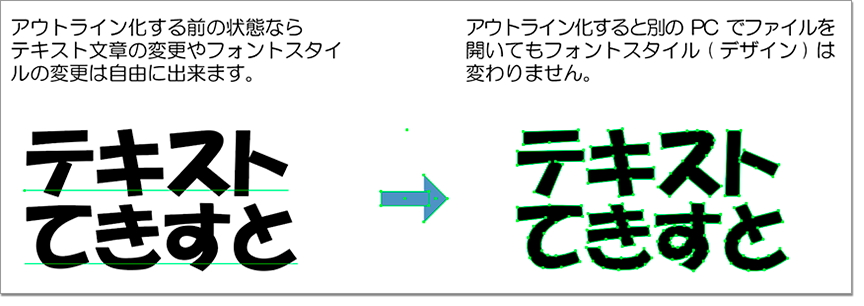
アウトライン化されるとテキスト部分がパスになっています。この状態にするとテキスト文章の変更やフォントスタイルの変更は出来なくなります。
3.アウトライン化完了の確認
アウトライン化が出来ていないテキストが残っていないかの確認は下記の方法で確認出来ます。
[書式] → [フォント検索]で、フォント検索ウインドウの「ドキュメントフォント」の項目にフォントスタイル名の表示名がなければ、全てのテキストがアウトライン化出来ています。
テキストが残っている場合はフォントスタイル名が表示されている場合は、まだアウトライン化出来ていないテキストが残っています。
今一度、「レイヤーのロック解除」と「オブジェクトのロック解除」をご確認ください。 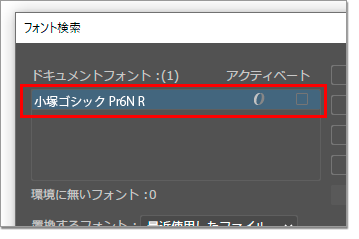
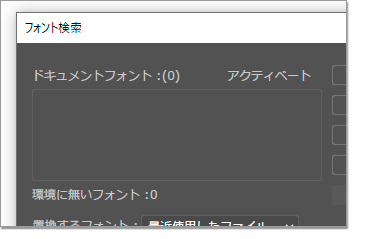
全てのテキストがアウトライン化出来ている場合は「ドキュメントフォント」の項目には何も表示されません。
Photoshopでのラスタライズ化手順
1.レイヤーのロック解除&オブジェクトのロック解除
レイヤーパネルのロック(鍵マーク)をOFFにしてください。
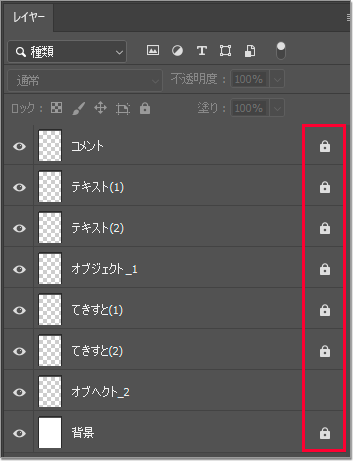
続けて[書式] → [アウトラインの作成] でアウトライン化の完了です。
アウトライン化されるとテキスト部分がパスになっています。この状態にするとテキスト文章の変更やフォントスタイルの変更は出来なくなります。
白色(ホワイトインク)の印刷
- 商品(印刷方法)によって白色(ホワイトインク)が「使用できる」「使用できない」が変わります。
- 白色(ホワイトインク)が[使用できる」商品の設定方法については、本ページに記載されております『商品ごとのデザイン作成方法と注意点・免責事項』の項目にあるリンク先のご案内ページでご確認ください。
- 白色(ホワイトインク)が「使用できる」商品で白色(ホワイトインク)を使用した場合は、必ず白版(K100%で塗りつぶしたレイヤー)が必要となります。白版の作成方法など詳しいご案内は『商品ごとのデザイン作成方法と注意点・免責事項』の項目にあるリンク先のご案内ページでご確認ください。
| 印刷方法 | 商品名 | ホワイトインクの使用の有無 |
|---|---|---|
| UV印刷 | iPhone手帳型スマホケース |
|
| 紙コースター |
|
|
| ドアプレート |
|
|
| お名前シール |
|
|
| アクリルキーホルダー(透明) |
|
|
| アクリルキーホルダー(白色) |
|
|
| DTF印刷 | Tシャツ |
|
| ベーシックトートバッグ(S) |
|
[C0% M0% Y0% K0%]は何も印刷されません
- デザインを描画される際にカラーの値が[C0% M0% Y0% K0%]の場合は何も印刷されない状態となります。
- カラーの値が[C0% M0% Y0% K0%]の場合でも白色が(ホワイトインクで)印刷されませんのでご注意ください。
ベタ塗り印刷時のドット抜け・ムラ模様。
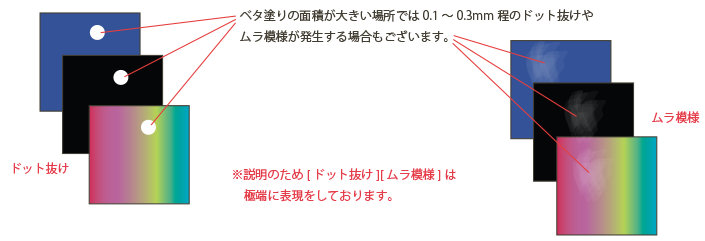
- カラー色・黒色・グラデーションなどベタ塗りの面積が大きい場合は0.1~0.3mm程度のピンホール抜け(インクのドット抜け)やムラ模様が発生する場合もございますので予めご了承願います。



- ▼日本郵便:クリックポスト(メール便)
- 全国一律 税込290円 (紛失・破損補償なし、出荷元名指定不可)
- ▼佐川急便:飛脚ゆうパケット(メール便)
- 全国一律 税込330円 (紛失・破損補償なし)
- ※佐川急便が集荷を行い、お届けは日本郵便に委託されます
- ▼ヤマト運輸:クロネコゆうパケット(メール便)
- 全国一律 税込410円 (紛失・破損補償あり)
- ※ヤマト運輸が集荷を行い、お届けは日本郵便に委託されます
- ▼佐川急便:宅配便
- 地域別 税込610円~847円
- ▼ヤマト運輸:宅急便
- 地域別 税込925円~2575円

- ▼クレジットカード
- 決済手数料無料
- ※クレジットカード払いはオンデマンド生産専用となります。
- ▼コンビニ決済(OEM生産 利用可能)
- お支払い手数料:ご注文者様ご負担
- ※コンビニでのお支払い時に決済手数料が発生します。
- ▼銀行振込
- 振込手数料:ご注文者様ご負担
- ※振込手数料は各金融機関にてご確認をお願いいたします。

- ▼日時指定
- 全て商品でお届け日のご指定はご利用出来ません
- お届け時間帯は[宅配便]のみご利用可能です
- ▼ご注文から出荷までの日数
- 出荷までの日数は商品ごとに変わりますので、各商品ページでご確認ください
- ▼生産開始の確定日
- [生産開始の確定日]とは、各商品の生産を開始する1日目を指します
- 生産開始の確定日はご注文商品・ご注文数量、及びお支払い方法による確定日が異なります
- 生産開始の確定日の詳しい情報はこちらのページでご確認ください。
- ▼配達補償・紛失補償・破損補償
- 配達・紛失・破損の補償は配送方法により変わります
- クリックポスト(メール便) ⇒ ポスト投函、配達保証なし、紛失補償なし、破損補償なし
- 飛脚ゆうパケット(メール便) ⇒ ポスト投函、配達保証なし、紛失補償なし、破損補償なし
- クロネコゆうパケット(メール便) ⇒ ポスト投函、配達保証なし、紛失補償あり、破損補償あり
- 宅配便 ⇒ 対面手渡し、破損補償あり

- ▼ご注文のキャンセル
- 決済方法や決済有無によりキャンセルできるタイミングが異なります。
基本として[生産開始の確定日]が確定した時点でキャンセルやご注文内容の変更は出来なくなります。 - クレジットカード決済 ⇒ ご注文後でも[生産開始の確定日]の確定前であればキャンセル可能
- コンビニ決済 ⇒ お支払い前であればキャンセル可能。
- 銀行振込決済 ⇒ お支払い前であればキャンセル可能。
- ▼返品・交換・返金が可能な条件
- 各商品ページの『不良品の扱いについて』の項目で「不良品に該当する内容」にあてはまる場合。
- 注文した商品と「商品・カラーが違う」「入稿したデザインと違うデザインが印刷されている」「サイズが違う」にあてはまる場合。
- ▼返品・交換・返金が不可の場合
- 商品が良品でも商品の特性上、返品・返金は出来ませんので、その旨のご同意いただきご注文をお願いいたします。
- 各商品ページの『不良品の扱いについて』の項目で「不良品に該当しない内容」にあてはまる場合。
- 注文した商品の「注文内容を間違えた」「入稿したデザインを間違えた」にあてはまる場合。
- 配送中の破損に関しては、ご指定の配送方法により補償の有無や内容が変わりますので詳しくは「返品特約(キャンセル・返品・交換・不良品・破損・紛失・返金の対応)」のページでご確認をお願いいたします。
- ▼不良品の扱い
- 各商品ページに記載しております『不良品の扱いについて』の項目をご確認ください。
- 各商品ページに記載しております『不良品の扱いについて』の項目の「不良品に該当する内容」に該当する場合は、当ショップが責任で対応させていただきますので、こちらのメールフォームよりお問い合をお願いいたします。

- ▼営業時間
- 営業時間 9:00~17:00
- 定休日 土曜・日曜・祝日

- ▼お問い合わせ
- 営業所・工場
- 〒431-2102 静岡県浜松市北区都田町16-22
- モバイルサービスジャパン オンデマンドファクトリー事業部
- インボイス登録番号:T2810980762177
- メールフォームよりお問い合わせください。